
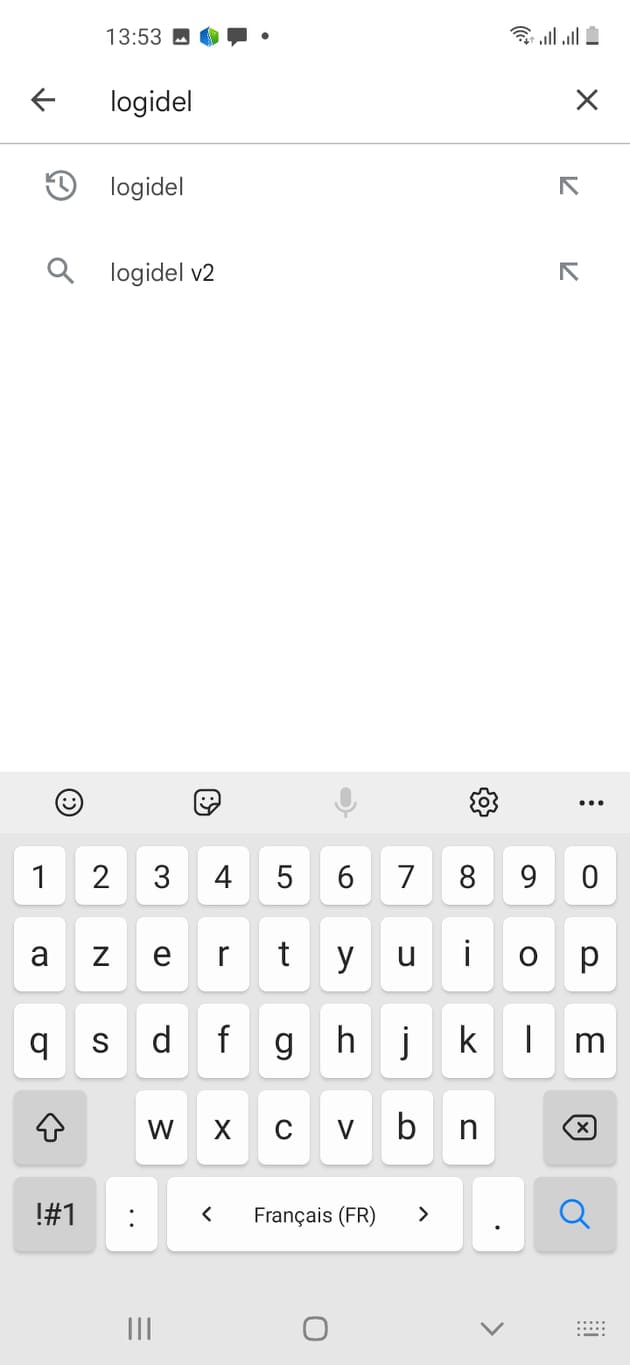
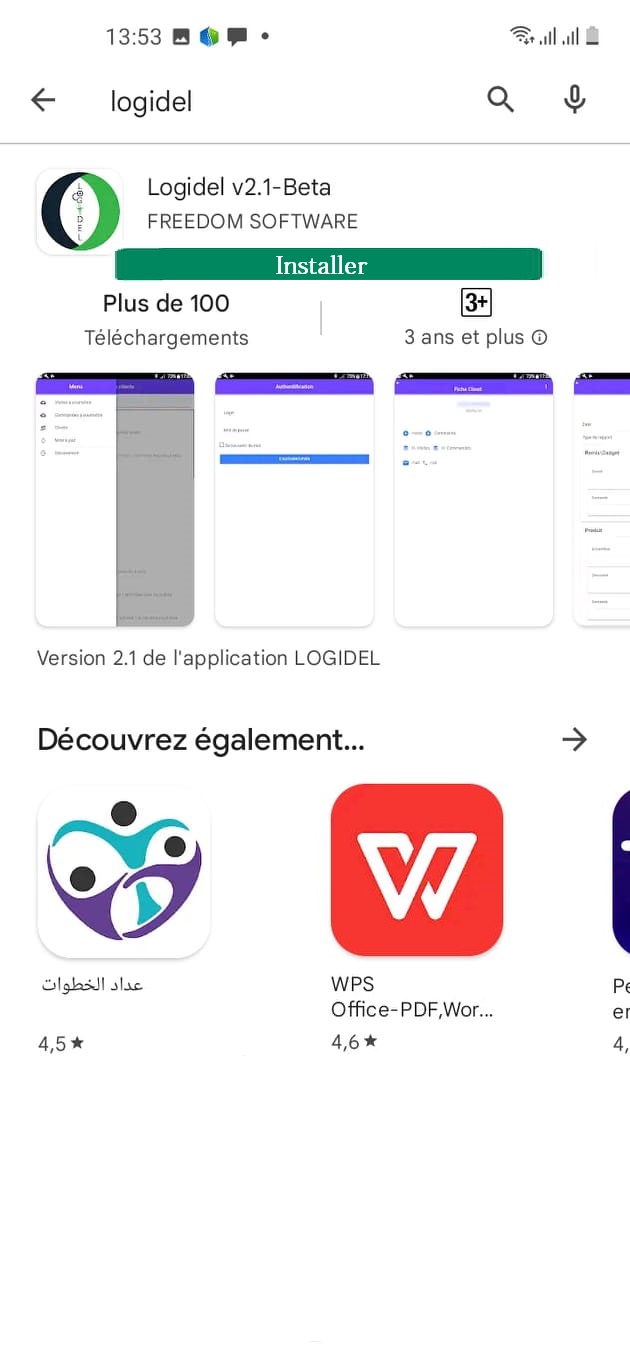
Etape 2 : Tapez le mot 'logidel' dans la barre de recherche d'application
Etape 3 : Validez votre recherche.
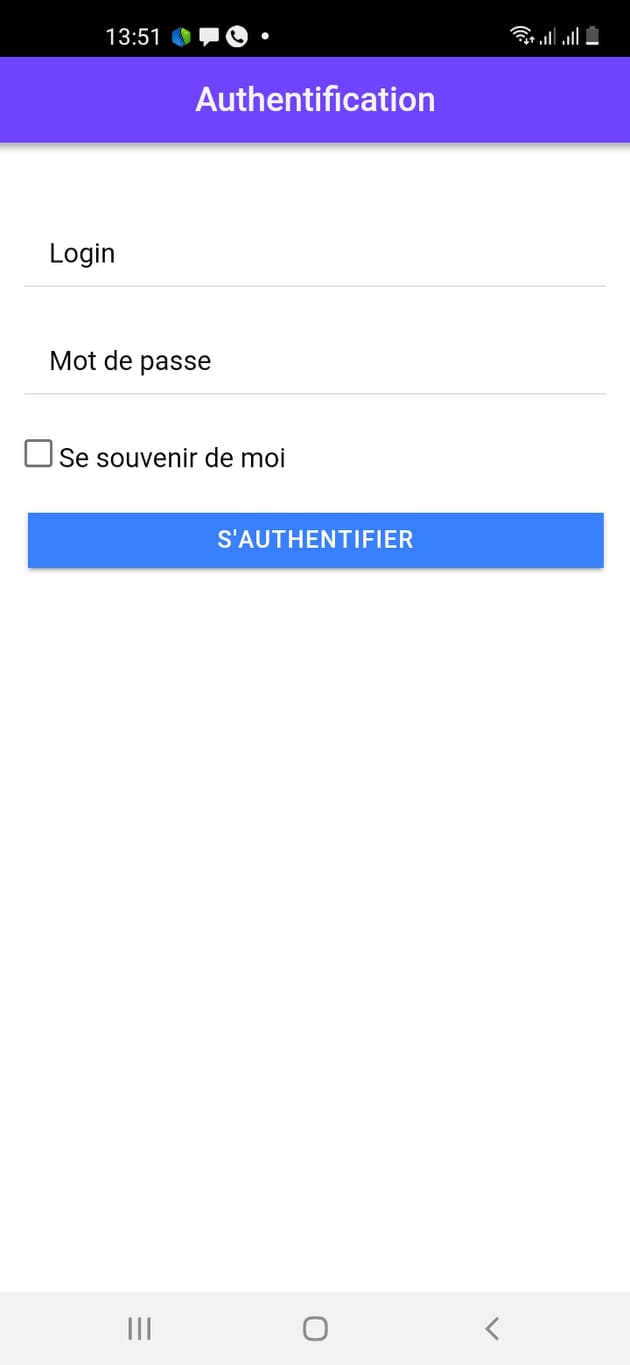
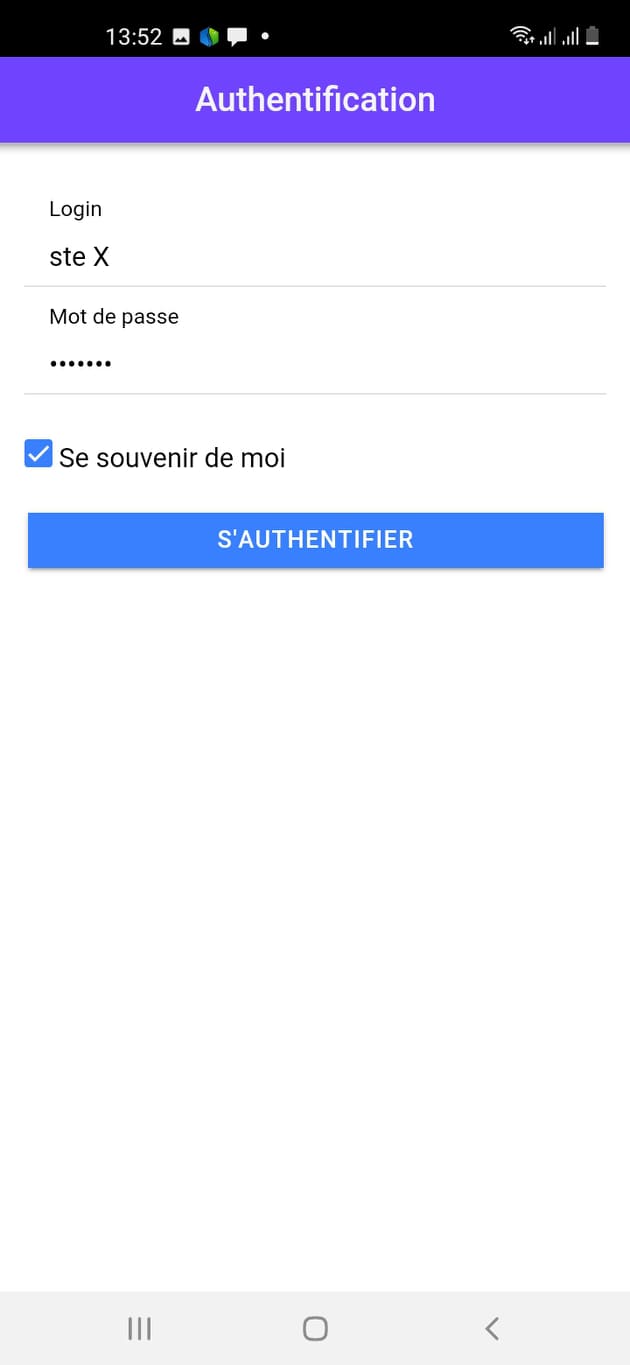
Etape 2 : Cliquez sur le Bouton 'S'authentifier' pour accèder à votre compte.
NB : Le contenu de champs 'Login' et 'Mot de passe' est sensible à la casse : il faut s'assurer que les caractères saisis respectent les majuscules et les miniscules, le slash au niveau du champs 'Login' doit être "\" et non pas "/" .
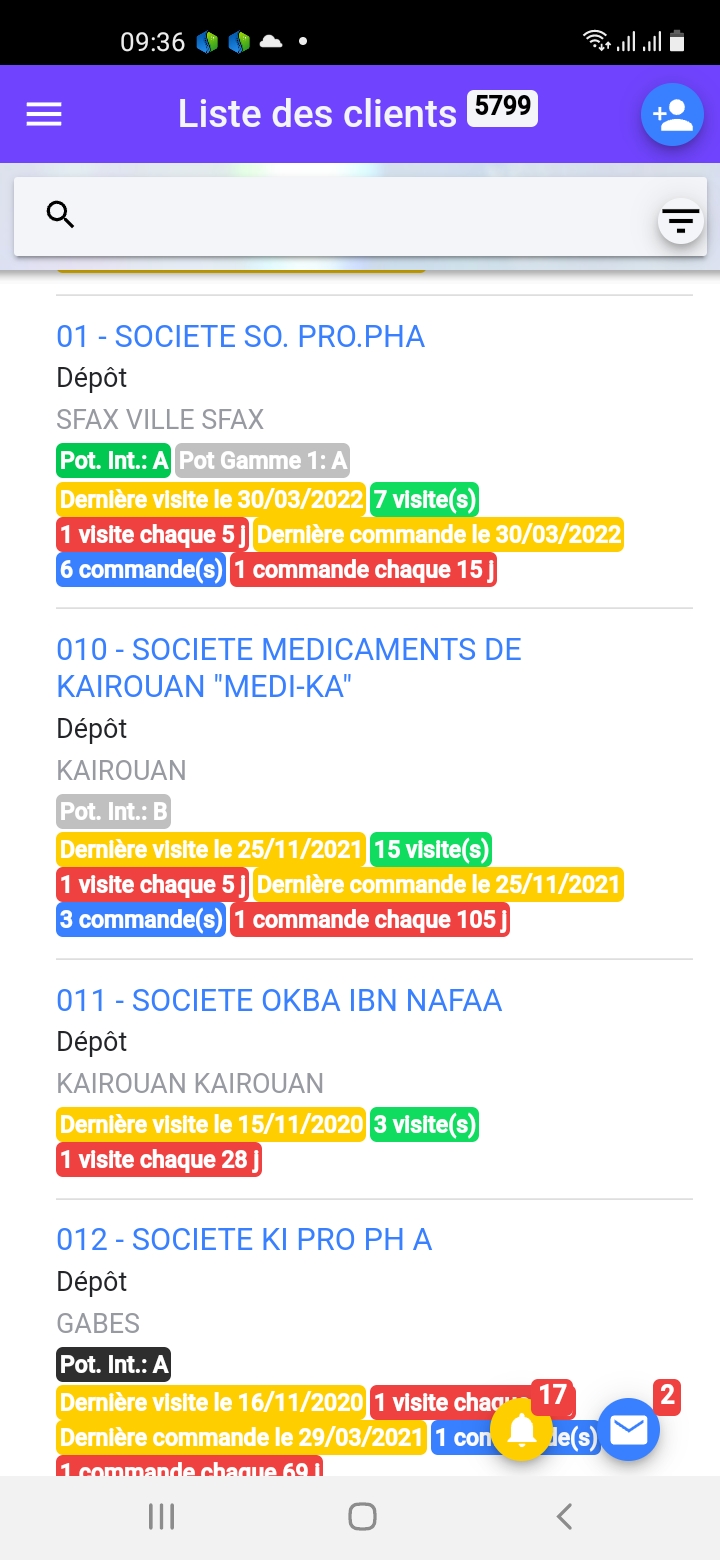
Nous allons nommé cette interface "l'interface d’accueil".
A partir de cette interface, vous commencer à faire vos rapports de visites et passer vos commandes auprès des dépôts et des pharmacies.
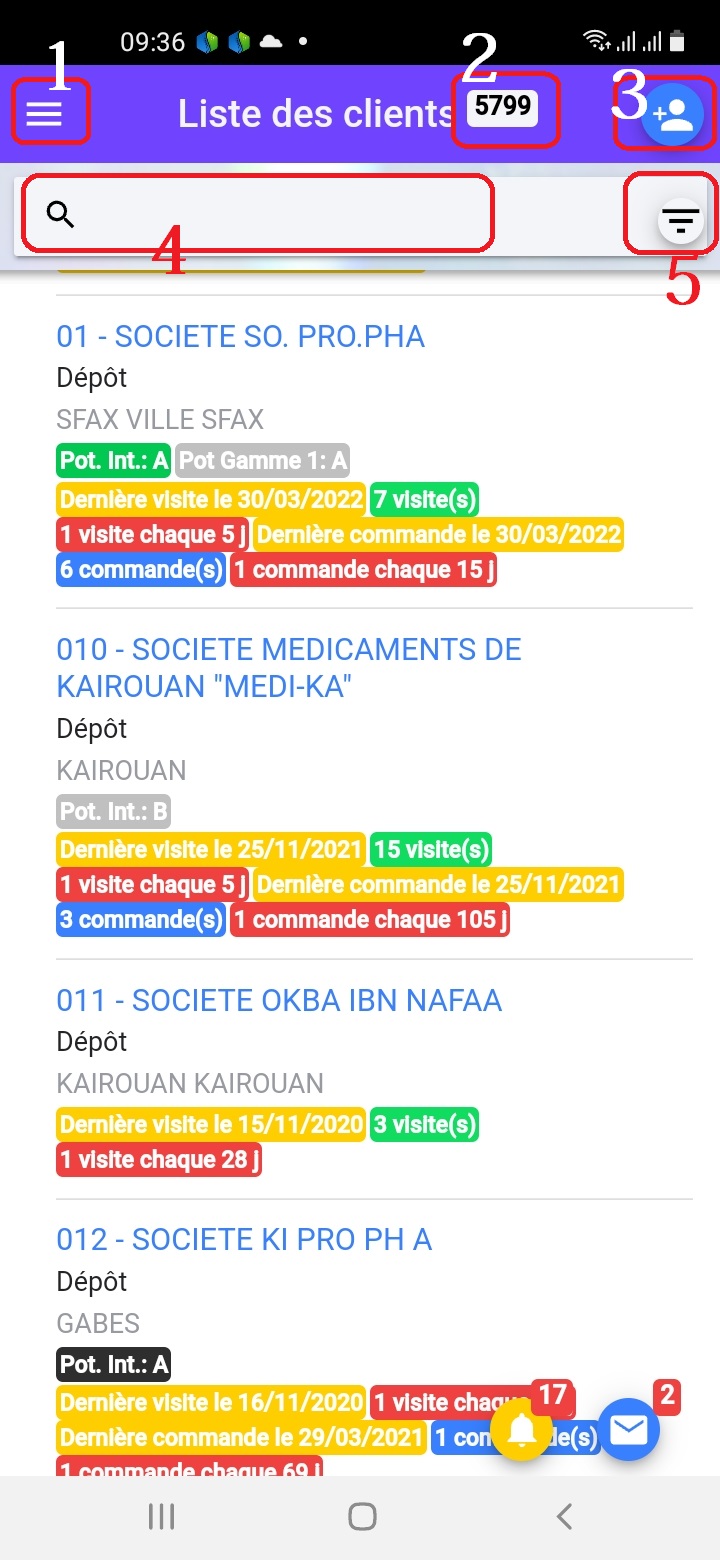
2 : Le nombre de clients total dans votre secteur (ou groupe clients).
3 : Icone pour ajouter un nouveau client.
4 : Barre de recherche simple pour chercher le client à visiter. Exemple : Saisir le nom ou le numéro de téléphone ou n’importe quel autre critère dont vous vous en rappeler.
5 : Icone pour filtrer votre recherche c'est à dire sélectionner des critères pour la recherche, exemple : chercher un client dont type = médecin, spécialité = MG et gouvernorat = ARIANA.
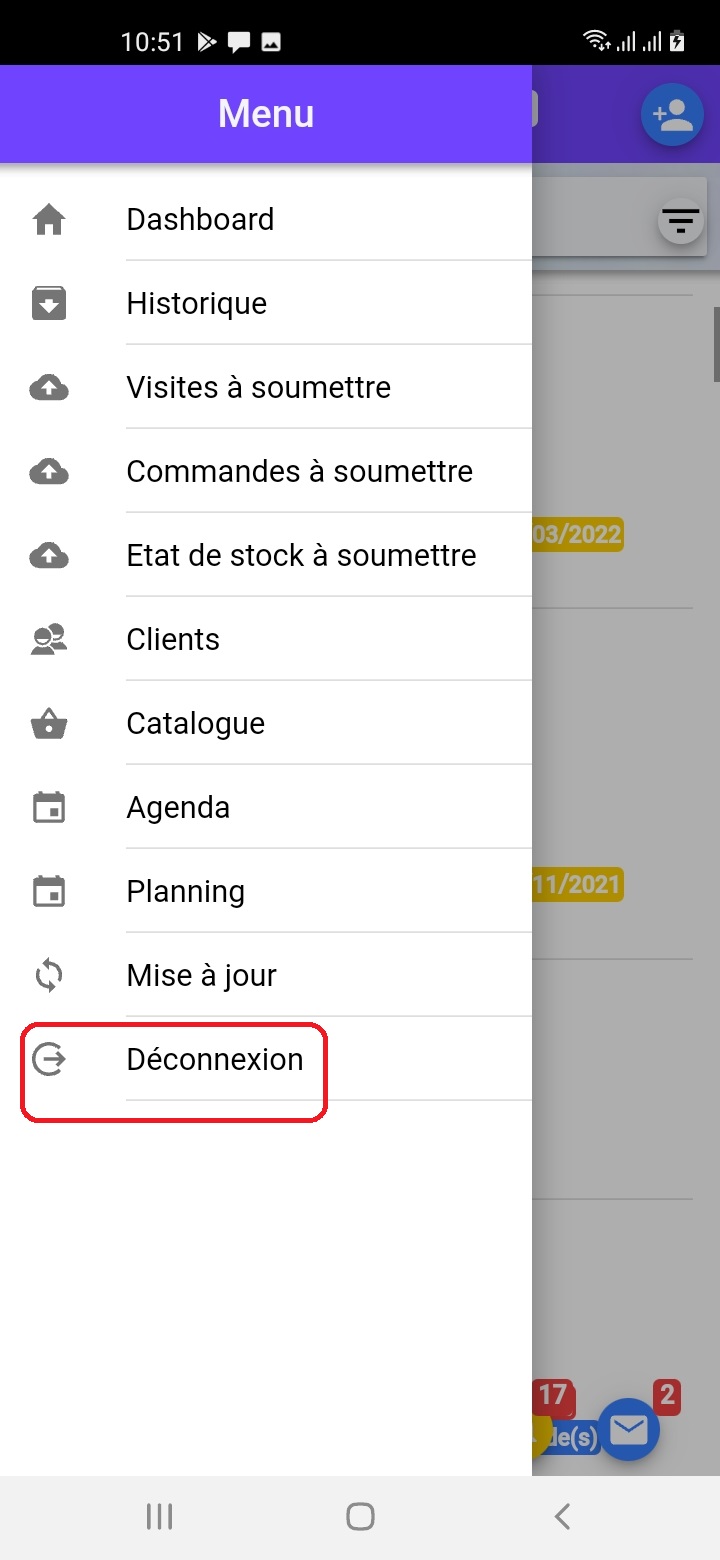
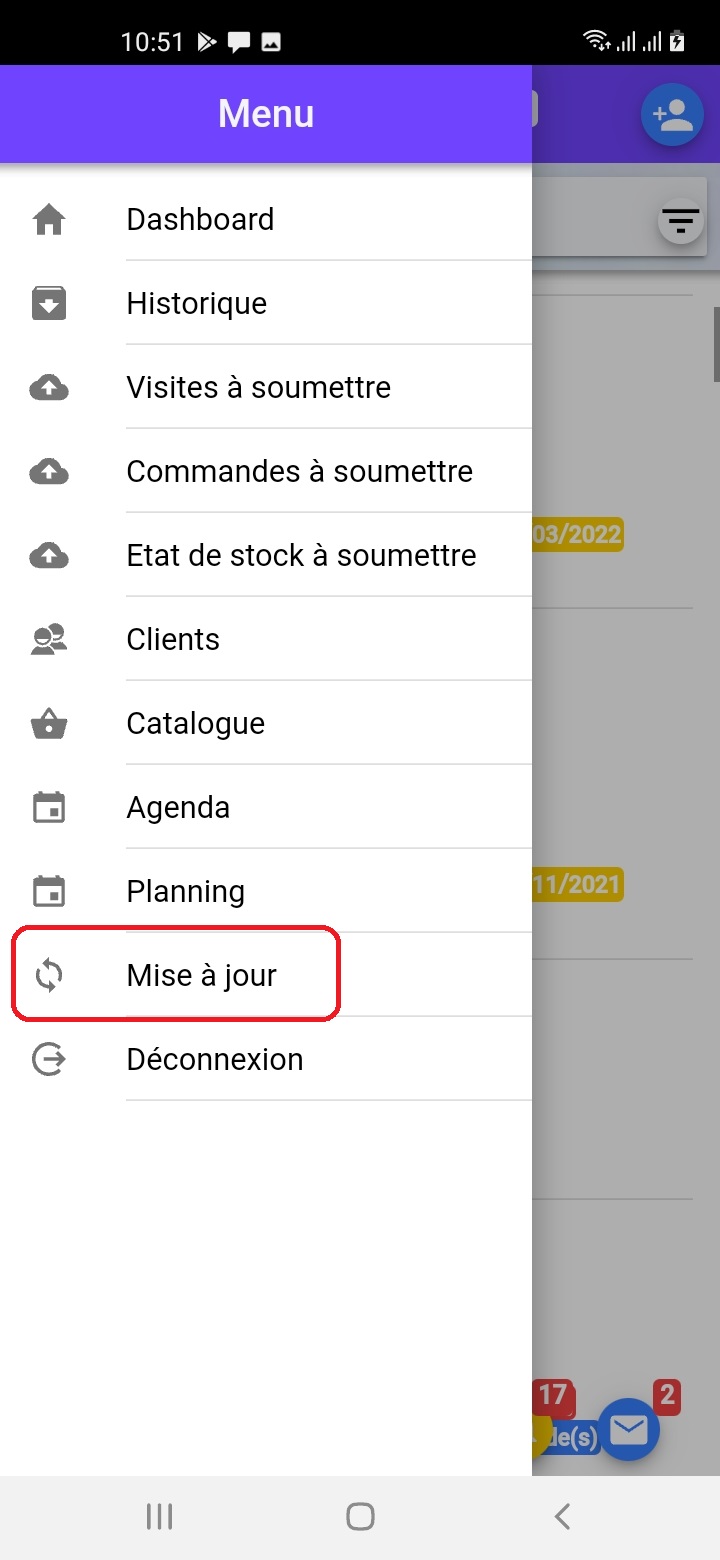
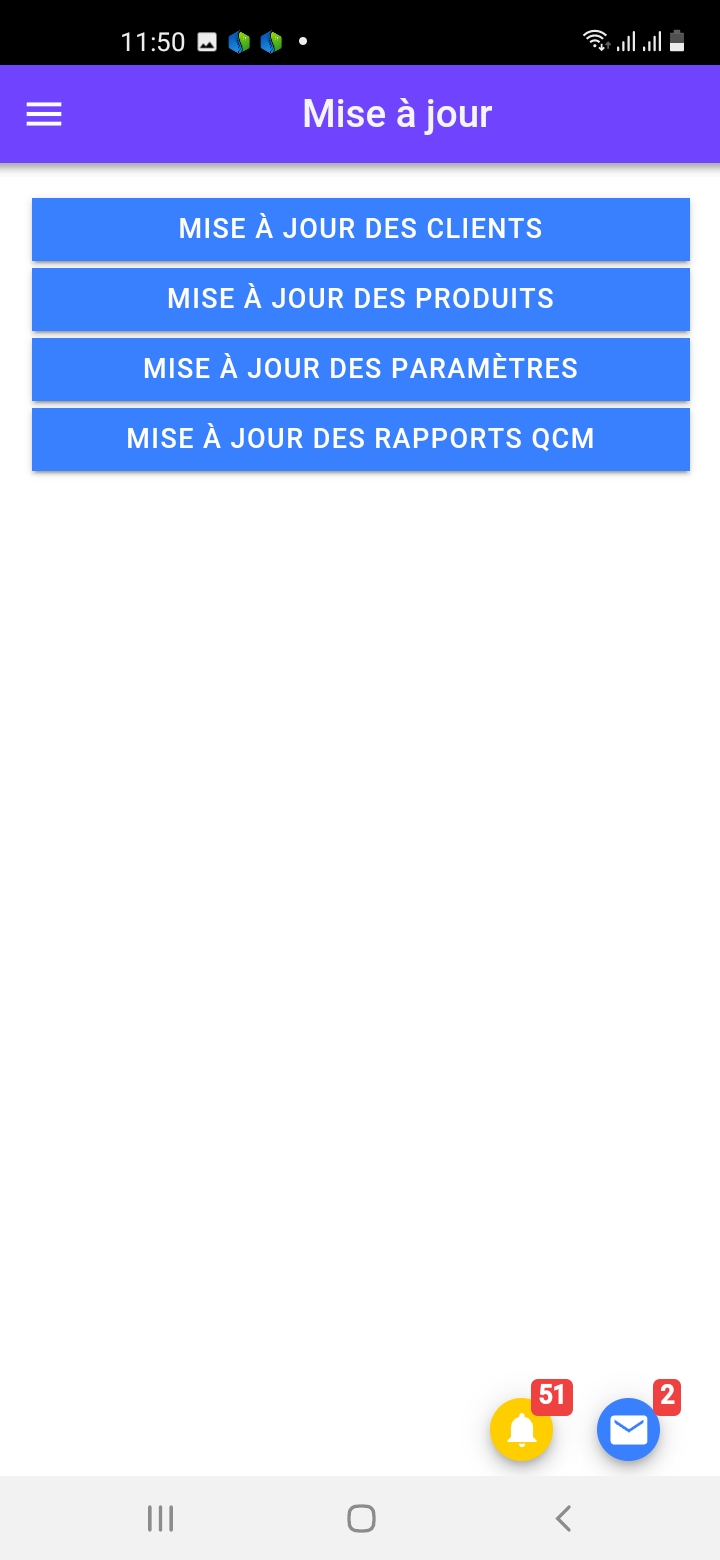
NB : cette mise à jour se fait automatiquement en cas de déconnexion et de connexion de votre compte .
- "MISE A JOUR DES PRODUITS" : C’est le même principe que pour les clients, ainsi en appuyant dur ce bouton, vous détecterez la création d’un nouveau produit, le changement des prix, la disparition de certains produits qui ne figure pas dans la gamme qui vous a été affectée.
NB : cette mise à jour se fait automatiquement en cas de déconnexion et de connexion de votre compte .
- "MISE A JOUR DES PARAMETRES" : En appuyant sur ce bouton vous mettez à jour vos privilèges et droits d’accès de votre compte utilisateur au niveau de LOGIDEL (web et mobile).
Aussi ce bouton met à jour le paramétrages de la fiche client et des champs au niveau du rapport de visite de point de vue ordre, disposition, nommage, obligation et droit de modification.
- "MISE A JOUR DES RAPPORTS QCM" : Ce bouton permet de charger de nouveaux questionnaires s’il y en a et de prendre en considération la modification ou la suppression de certains questionnaires existants.
NB : Un "rapport QCM" est un questionnaire que vous trouvez au niveau du rapport de visite et dont sa visibilité dépends de la stratégie de la société utilisant LOGIDEL.
Si la société dans laquelle vous travaillez n’utilise pas les rapports QCM, donc pas la peine d’utiliser ce bouton.